
J:COMルーターはレンタルで十分?市販品を自分で用意すべき?

結論から言うと、J:COMは「無料レンタル」のルーターが高性能なため、まずは買わずに試すべきです 。
J:COMのルーターは次世代規格の「Wi-Fi 7(11be)」が標準搭載となり、1~3万円クラスのルーター性能があります。(一部の集合住宅設備は順次対応)
まずは備え付けのルーターだけで使い、「それでも電波が届かない」という場合のみ、市販品(中継機や高性能ルーター)を検討するのが、最も費用を抑えられます。
機器代金は「J:COM NET」の月額基本料に含まれており、追加コストを気にせずWi-Fiを利用できます 。
例えば、戸建て1ギガの場合は月額基本料のみの5,610円になります 。
現在使っているルーター(モデム)が古く、通信速度が遅い場合は、まずはJ:COMのカスタマーセンター相談して下さい。

【まず結論】J:COMのWi-Fiルーターは「無料レンタル」で十分!
結論から言うと、J:COMは「無料レンタル」のルーターが非常に高性能なため、まずは買わずにそのまま使って下さい。
J:COMの無料レンタルルーターを優先すべき3つの理由を解説します。
理由1:最新の「Wi-Fi 7」対応機まで無料で借りられる
J:COMでは、現在世界的に普及が始まっている次世代規格「Wi-Fi 7」または「Wi-Fi 6」に対応した最新ルーターを標準提供しています。
もし市販のバッファローやNECなどのWi-Fi 7対応ルーターを自分で買おうとすると、安くても2万〜3万円はします。
このクラスのハイスペック機が「月額無料」で付いてくるのは、J:COMの大きなメリットです。
理由2:他社なら月額500円かかるのに「J:COMは0円」
多くの他社光回線では、Wi-Fiルーターを利用するために「月額330円〜550円」のレンタル料がかかるのが一般的です。
しかし、J:COMならWi-Fi機能の利用料が「無料でレンタル代なし」です。
2年間使えば他社より1万円以上も浮く計算になります。
あえて自腹でルーターを購入しなくても、まずはこの「無料の特権」を使うのが一番おすすめです。
理由3:設定が不要で「二重ルーター」のトラブルも防げる
J:COMの機器は「モデム」と「ルーター」が一体化しています。
そこに市販ルーターを繋ぐと、ルーター機能が2つ重なる「二重ルーター(ダブルルーター)」という状態になり、逆に速度が落ちたり、Wi-Fiが繋がりにくくなったりすることがあります。
レンタルのままであれば、J:COM側で最適な設定が済んだ状態で届くため、電源を入れてWi-Fiを繋ぐだけで使えます。
 もり
もりルーター代が無料になるだけでも、J:COMはかなりお得です。
さらに、これからJ:COMを契約する人は、お得な申し込み窓口から「キャンペーン」をもらって、初期費用を節約してください。

J:COMは「どこから申し込むか」によって数万円のキャッシュバック(特典)に差が出ます。
契約後に損をしないためにも、お得な申し込み窓口を以下の比較記事でチェックしておきましょう!
それでは、具体的に調べた結果を見ていきます。
J:COMのレンタルWi-Fiルーター(モデム)の機種とスペック
J:COMから届くレンタル機器(Wi-Fi機能付きモデム)の具体的なスペックをまとめました。以前の「J:COMは遅い」という評判を覆すほど、現在のレンタル機は進化しています。
【前提】面倒な「ルーター選び」は不要!Wi-Fi機能が標準装備
まず前提として、J:COMで設置される機器(ケーブルモデムやホームゲートウェイ)には、最初から「高性能なWi-Fiルーター機能」が内蔵されています。
契約すれば、自動的にWi-Fiが使える機器が設置されます。
なので、申込時に機種を指定をする必要もなく、そのまま申し込むだけでルーターが利用できるようになります。
【前提】面倒な「ルーター選び」は不要!Wi-Fi機能が標準装備
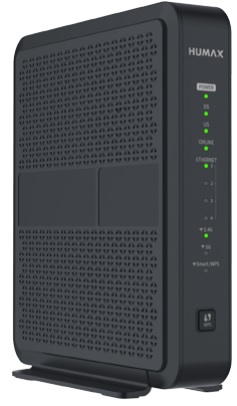
J:COMで設置される機器(ケーブルモデムやホームゲートウェイ)には、最初から「高性能なWi-Fiルーター機能」が内蔵されています。
別途ルーターを自前で用意しなくても、工事が完了したその日から家中どこでもWi-Fiが使い放題になります。
ルーターのレンタル代も月額基本料に含まれている(実質0円)ため、追加コストもかかりません。
また、申込時に「Wi-Fiあり」というオプションを選んだりする必要はありません。
【一覧表】J:COMのプランと主要なレンタルルーター
J:COMでは、契約する「コース」や「建物の設備」によって届く機種が異なります。現在提供されている主要なハイスペック機は以下の通りです。
J:COM NET 光(10G・5G・1Gコース)
光回線を直接引き込むコースでは、最新規格の「Wi-Fi 7」や「Wi-Fi 6」に対応した機器が提供されます。
| 機器名 | 通信速度 | Wi-Fi規格 |
|---|---|---|
| ZTE F7600P | 10G / 5G | Wi-Fi 7 |
| NOKIA XS-250WX-A | 10G / 5G | Wi-Fi 6 |
| NOKIA G-140W-C | 1G | Wi-Fi 5 |
J:COM NET(1G・320M・120Mコース)
ケーブル回線(同軸ケーブル)を利用するマンションなどで提供されるモデルです。
検索でもよく調べられている「HUMAX」や「KAON」はこのタイプです。
| 機器名 | 対応コース | Wi-Fi規格 |
|---|---|---|
| KAON KCM3101 | 1G / 320M | Wi-Fi 6 |
| KAON KCM3100 | 1G / 320M | Wi-Fi 5 / 6 |
| HUMAX HG100R-02JG | 1G / 320M | Wi-Fi 5 |
- 出典:J:COM サポート。時期やエリアにより届く機種は変動します
【注目】最新の「Wi-Fi 7」対応ルーターはここがすごい!
2024年より提供が開始された「ZTE F7600P」は、最新のWi-Fi 7規格に対応しています。
これまでのWi-Fi 6に比べ、一度に送れるデータ量が1.2倍、通信帯域も2倍に広がったため、「家族全員が同時に高画質動画を見ても止まらない」「オンラインゲームのラグが減る」などのメリットがあります。
【重要】古いモデムを使っている人は「無料交換」を依頼しよう!
もし、あなたがすでにJ:COMを利用していて、「Wi-Fiがよく切れる」「速度が遅い」と感じているなら、設置されている機器の底面を見てみてください。
もし数年以上前の古いモデム(Wi-Fi 4規格など)を使っている場合、J:COMに相談して下さい。
もり「Wi-Fiが遅いから市販ルーターを買わなきゃ…」と考える前に、まずはJ:COMのサポートへ『最新機種に交換したい』と相談して下さい。
J:COMで市販ルーターを「自分で用意」すべき人の条件
「市販ルーター」を「自分で用意」すべき人の条件は3つです。
ケース1:広い家で「メッシュWi-Fi」を安く構築したい
「3階建ての一軒家」や「部屋数が多い広いマンション」にお住まいで、ルーター1台では電波が届かない場合、複数の端末で網目状に電波を広げる「メッシュWi-Fi」が有効です。
J:COMでも「次世代AI Wi-Fi」としてメッシュWi-Fiをレンタルできますが、月額550円の追加料金がかかります。
長く使うと合計金額が高くなるため、バッファローやTP-Linkなどの安くて高性能なメッシュWi-Fiセットを自前で購入したほうが、トータルコストを安く抑えられる場合があります。
ケース2:接続するデバイスが非常に多い(スマート家電など)
家族全員のスマホやPCだけでなく、スマートテレビ、スマートスピーカー、お掃除ロボットなど、Wi-Fiに繋ぐ機器が20台〜30台を超えるようなご家庭の場合、市販のハイエンドモデルを増設した方がいいです。
市販のハイスペックルーターはCPU(処理能力)が高いため、大量の機器を同時に繋いでも通信が安定しやすく、遅延も起きにくいのが特徴です。
ケース3:特定のメーカー機能や詳細設定を使いたい
「以前からバッファローの管理画面に慣れている」「ルーターの細かな設定(ポート開放やVPN設定など)を自分でいじりたい」という、こだわりのある中〜上級者の方も市販品が向いています。
レンタルの機器は誰でも使いやすいように設定がシンプルになっているため、自分好みにカスタマイズしたい場合は物足りなさを感じることがあります。
もり「うちはごく普通の3LDKだし、スマホとPCを繋ぐくらいかな」という方は、やはり無理に市販ルーターを買う必要はありません。
まずは無料で届くルーターを設置してみて、電波が届かない場所があればその時に検討しましょう。
【失敗しない】J:COMのコース別・市販ルーターの選び方
自前で市販ルーターを買うと決めた方に、J:COMでのルーター選びの基本をご紹介します。
それは、J:COMで契約している「速度コース」に合わせたスペックを選ぶことです。
J:COMは「10ギガ」の超高速光回線から、「320M」のケーブル回線まで、プランによって元の通信速度が大きく異なります。
320Mコースの人が3万円の高いルーターを買ってもオーバースペックですし、逆に10ギガコースの人が安いルーターを買うと速度が制限されてしまいます。
以下を参考に、ご自身のコースに最適なスペックを把握しておきましょう。
10ギガ・5ギガコースの場合:Wi-Fi 7 / 6Eの「ハイエンド機」
J:COM 光の「10Gコース」や「5Gコース」を契約している方は、元の回線速度が非常に速いです。
そのため、ルーター側も「Wi-Fi 7」または「Wi-Fi 6E」に対応したハイエンドモデル(最上位機種)が必要です。
【10ギガ・5ギガコースのルーター選び】
- 選ぶ基準: Wi-Fi 7またはWi-Fi 6E対応、WANポートが「10Gbps」対応のもの
- 価格の目安: 20,000円〜40,000円前後
特に、モデムと繋ぐための差込口(WANポート)が「最大1Gbps」までしか対応していないルーターを買ってしまうと、せっかくの10G回線が1Gまで落ちてしまうので注意してください。
1ギガコースの場合:Wi-Fi 6対応の「ミドルスペック機」
一番利用者が多い「J:COM NET 1Gコース(光・ケーブル問わず)」を契約している方は、現在最も主流で種類も豊富な「Wi-Fi 6(11ax)」対応のミドルクラスのルーターがおすすめです。
【1ギガコースのルーター選び】
- 選ぶ基準: Wi-Fi 6対応、最大通信速度が「2401Mbps」以上のもの
- 価格の目安: 8,000円〜15,000円前後
各メーカーが一番力を入れている価格帯なので、「バッファローのWSR-5400シリーズ」など、1万円前後で複数台接続に強いモデルを選ぶと失敗しません。
320Mコースの場合:Wi-Fi 5対応の「安いルーター」で十分
マンションなどで「320Mコース」を利用している方は、大元の回線速度がそこまで高くないため、高いな最新ルーターを買っても速度は上がりません。
【320Mコースのルーター選び】
- 選ぶ基準: Wi-Fi 5(11ac)対応、またはエントリークラスのWi-Fi 6
- 価格の目安: 4,000円〜6,000円前後
このコースの場合は「Wi-Fi 5(11ac)」に対応した5,000円程度の安いルーターで十分です。
余計なお金はかけず、価格重視で選びましょう。
もり以上が、J:COMで市販ルーターを選ぶ際の「コース別の基準」です。
【重要】J:COMで市販ルーターを接続する手順(二重ルーター対策)
「市販ルーターを買ってきたけど、J:COMのモデムに繋いでもWi-Fiが繋がらない…」
J:COMで自前ルーターを使う際、最も多いトラブルがこれです。J:COMの回線は少し特殊な仕様になっているため、正しい手順で行わないと、インターネットが正常に認識されません。
失敗しないための「4つのステップ」を順番通りに進めていきましょう。
ステップ1:J:COMモデムの電源を切る(MACアドレスの更新)
まず、J:COMのモデム(壁から線が繋がっている機器)のコンセントを抜き、5分〜10分ほど放置してください。
J:COMの設備は、一度繋いだ機器(パソコンやルーター)の識別番号(MACアドレス)を記憶する仕組みになっています。
この電源オフの作業を飛ばすと、新しい市販ルーターを繋いでも「お前は誰だ?」と拒否されてしまい、ネットに繋がりません。
ステップ2:市販ルーターを「ブリッジモード」に切り替える
これが最も重要なポイントです。市販ルーター(バッファロー等)の背面や底面にある小さなスイッチを、「ROUTER」から「AP(アクセスポイント)」または「BRIDGE(ブリッジ)」にスライドさせてください。
【なぜブリッジモードにするの?】
J:COMのモデムには、元々ルーター機能が入っています。市販ルーターも「ROUTER」のまま使うと、ルーターが2つ重なる「二重ルーター」状態になり、通信が極端に遅くなったり、特定のサイトが見られなくなったりする不具合が起きます。市販側のルーター機能をオフ(ブリッジ)にすることで、これを回避できます。
ステップ3:モデムとルーターをLANケーブルで繋ぐ
モデムの「LAN」と書かれたポートと、市販ルーターの「INTERNET(またはWAN)」と書かれたポートを、LANケーブルで接続します。
ステップ4:電源を入れる(順番を間違えない!)
最後に電源を入れますが、ここでも「順番」が大切です。
【電源を入れる順番】
- 先にJ:COMモデムのコンセントを差し、ランプが安定するまで2〜3分待つ。
- 次に市販ルーターのコンセントを差す。
これで、市販ルーターがJ:COMの回線を正しく認識し、家中どこでもWi-Fiが使えるようになります。
もりもしこれでも繋がらない場合は、もう一度ステップ1に戻って、モデムの電源オフの時間を長め(30分程度)にとってみてください。
6. J:COMルーターの交換・レンタルに関するよくある質問
最後に、J:COMのルーターレンタルや市販品との併用に関して、よくある質問をQ&A形式でまとめました。
もり「レンタル機器の故障かな?」と思ったら、自分で解決しようとせずJ:COMのサポートへ連絡するのが一番です。
遠隔で診断してくれたり、必要ならすぐに交換の手配をしてくれます。
まとめ:まずはレンタル。不満があれば市販品を検討しよう
J:COMのWi-Fiルーターについて解説してきましたが、最後にもう一度ポイントをまとめます。
- まずは「無料レンタル」をそのまま使うのが大正解!
- J:COMの最新機器は「Wi-Fi 7」や「Wi-Fi 6」に対応したハイスペック機です。最初から市販ルーターを買うと、無駄な出費になる可能性が高いです。
- 古いモデムを使っている人は「無料交換」を依頼しよう
- 通信が遅い、途切れる場合は、市販品を買う前にサポートへ連絡して最新機種に変えてもらいましょう。
- 「どうしても電波が弱い」と感じたら市販品を追加する
- 実際に使ってみて不満が出た場合のみ、コース速度に合った市販の中継機やルーターを購入するのが一番コスパの良い方法です。
- 市販品を使うなら「ブリッジモード」の設定を忘れずに
- 自分で接続する際は、必ず市販側を「APモード(ブリッジ)」にして、二重ルーターによる速度低下を防いでください。
J:COMは、他社なら有料(月額300円〜500円)かかるレベルの高性能ルーターを「永年無料」で貸してくれるのが最大のメリットです。
この「無料の特権」をフル活用して、まずは初期費用を抑えつつ、快適なインターネット生活をスタートさせてください。
もりJ:COMのレンタルルーターを100%活用して、快適なネットライフをスタートさせてくださいね。
なお、これからJ:COMを申し込む方に1つだけ注意点があります。
J:COMの申し込み窓口を間違えると、数万円のキャッシュバックをもらいそびれてしまいます。
J:COMは、公式Webサイト・ジェイコムショップ・家電量販店など、複数の窓口から申し込めます。
公式Web限定の割引・キャッシュバックの有無や、対面で相談できるかどうかが申込方法によって異なるため、申込先を決める前に比較しておきましょう。
比較せずに申し込む方は、Web限定キャンペーンを利用できる以下のJ:COM公式Webサイトへお進みください。
■ 記事執筆における参考・引用元
仕様・バージョン情報 | J:COM サポート / Wi-Fi(無線LAN) : AirStation | バッファロー
